
主题
新手入门:Windows 用 Codex + CC Switch 接入
这页给完全不熟悉开发工具的 Windows 用户,解决"怎么用 Arqel"的问题。你只需要完成一条路径:准备 Codex 入口,安装 CC Switch,准备 Arqel 接入三要素,在 CC Switch 里选择 Codex,再把 Arqel Provider 添加进去,最后用 Codex 做一次只读测试,回到 Arqel 控制台确认请求记录。
本页默认从 Codex 入门。Codex App、Codex CLI、Codex IDE Extension 使用同一套本地 Codex Provider 配置;你可以把 Codex App 当作日常入口。文中仍保留 Codex CLI 命令,是因为命令行结果更容易复现和排查。
你会完成什么
完成后,你应该能确认三件事:
- Codex App、Codex CLI 或 Codex IDE Extension 至少有一个入口可以使用。
- CC Switch 的 Codex 页面里有一个 Arqel Provider,并已启用。
- Arqel 控制台能看到刚才 Codex 发出的请求记录。
判断是否完成,不看界面长得是否和别人一样,只看上面三项状态是否成立。第三方工具界面可能改版,字段名称也可能变化;只要能确认当前页面是 Codex、Provider 是 Arqel、控制台有对应请求记录,就可以认为本页完成。

1. 准备 Windows 和浏览器
请先确认你正在使用 Windows 10 或 Windows 11,并且可以用浏览器登录 Arqel 控制台。
如果你不知道什么是 PowerShell、终端、WSL,都没关系。这篇只按 Windows 桌面环境来讲。遇到需要输入命令的步骤,就打开 Windows Terminal 或 PowerShell,把命令粘贴进去后按 Enter。
2. 准备 Codex 入口
新手建议先用 Codex App 做日常入口:界面更直观,也不需要一开始就熟悉终端。这里的“准备”只表示确认你电脑上有一个可打开的 Codex 入口;Arqel 接入要等 CC Switch 写入 Provider 后再验证。
你可以按自己的情况选一个入口:
| 入口 | 适合谁 | 现在要做什么 |
|---|---|---|
| Codex App | 完全新手、想用图形界面 | 安装或打开 Codex App,确认能进入主界面,然后先退出 |
| Codex IDE Extension | 主要在 VS Code / IDE 里写代码 | 确认插件已安装,后面启用 Provider 后再 Reload Window |
| Codex CLI | 需要排查、截图、复现问题 | 按下面的可选步骤安装 |
如果你没有特别偏好,就先准备 Codex App;如果后面排查时需要命令行,再补装 Codex CLI。
确认标准很简单:你能从开始菜单、桌面快捷方式或 IDE 插件入口打开 Codex,并进入可以输入任务的界面。此时不要急着测试 Arqel,因为 Provider 还没有写入。
可选:安装 Codex CLI
Codex CLI 当前常见安装方式是 npm。你需要先有 Node.js 和 npm。
- 打开 Node.js 官网。
- 下载并安装 LTS 版本。
- 关闭所有 PowerShell / Windows Terminal 窗口。
- 重新打开 PowerShell。
- 输入下面两行确认安装成功:
powershell
node -v
npm -v
如果两行都返回版本号,就可以安装 Codex:
powershell
npm i -g @openai/codex安装完成后,输入:
powershell
codex --version能看到版本号,说明 Codex CLI 已经可以使用。此时还不需要让它正式工作,后面会先用 CC Switch 配置 Arqel。
验证时只看命令是否返回版本号,不要求你的版本号和文档示例一致。如果 node -v 或 npm -v 没有结果,先回到 Node.js 安装步骤;如果只有 codex --version 没有结果,再重新运行 Codex 安装命令。
3. 先理解 Codex 这一套配置
在这篇文档里,Codex 指本地使用的 Codex App、Codex CLI 和 Codex IDE Extension。它们共享同一套 Codex Provider 配置,所以你在 CC Switch 的 Codex 页面添加 Arqel Provider 后,接哪个本地入口都可以。
Codex Web / cloud 和 GitHub、Slack、Linear 这类云端集成不在本页范围内。它们是否读取同一套配置,以当前官方界面为准。
4. 安装 CC Switch
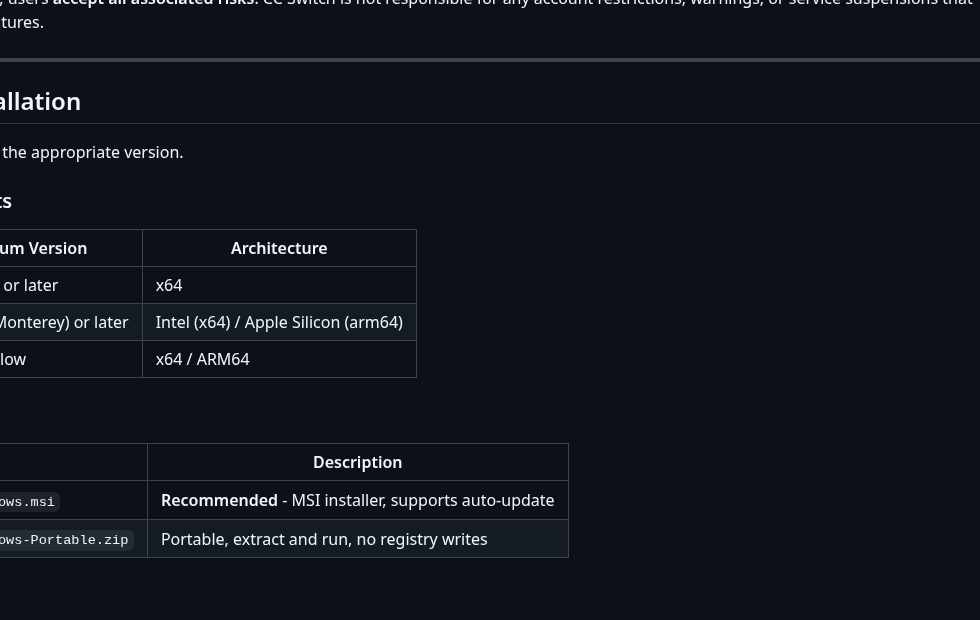
打开 CC Switch 安装,按 Windows 说明下载安装包。新手通常选择 .msi 文件。
安装完成后,从开始菜单打开 CC Switch。能看到 CC Switch 主窗口,就可以继续。
在 GitHub Releases 页面下载时,通常要展开 Assets 区域,再选择名称里带有 Windows.msi 的安装包。不要下载 Source code 压缩包;那是源码,不是给新手直接安装的 Windows 安装器。
5. 在 Arqel 控制台找到 Arqel 接入三要素
打开 Arqel 控制台,准备下面三项:
| 信息 | 填到哪里 |
|---|---|
| API Key | CC Switch 的 API Key 字段 |
| Base URL | CC Switch 的 Base URL / Endpoint 字段 |
| 模型名 | CC Switch 的模型字段 |
模型名请复制控制台里的完整名称,不要手写 default、best 或其他平台的模型别名。
查找顺序建议如下:
- 先在 API Key 页面创建或复制一个专门给 Codex 用的 Key。
- 再找
Use Key、API、Endpoint、Base URL或请求示例区域,复制控制台明确给出的 API 根地址。 - 最后在模型列表或请求示例里复制完整模型名。
Base URL 不要从浏览器地址栏复制。浏览器地址栏通常是控制台网页地址,不是给 Agent 调用模型的 API 地址。

图中的 Base URL 来自 Arqel 控制台真实 Use Key 配置片段。不要从浏览器地址栏复制 Base URL。
6. 先选择 Codex
CC Switch 是按应用管理 Provider 的。请先在 CC Switch 顶部的应用切换器里选择 Codex,再添加 Provider。
你要确认当前页面显示的是 Codex,而不是 Claude Code 或其他工具。只有在 Codex 页面里添加的应用专属 Provider,才会写入 Codex 的配置。
如果 CC Switch 顶部有应用名、图标、标签页或下拉框,请以那里显示的当前应用为准。切换到 Codex 后,再看 Provider 列表和新增按钮。

7. 在 Codex 页面添加 Arqel Provider
在 Codex 页面点击右上角的 + 或 Add 按钮,添加一个应用专属 Provider。
| 字段 | 建议填写 |
|---|---|
| Provider 名称 | Arqel |
| API Key | Arqel 控制台复制的 Key |
| Base URL | Arqel 控制台复制的 Base URL |
| 模型名 | Arqel 控制台复制的具体模型名 |
| 预设 / 类型 | 如果有 Custom / OpenAI-compatible 一类选项,优先按当前 CC Switch 的 Codex 页面说明填写 |
如果界面里没有你能确定的选项,先停下,不要反复更换 API Key。截图时请打码 Key,然后带着 Codex、CC Switch 版本、Arqel 控制台模型名去交流群询问。
保存后,在 Codex 的 Provider 列表里点击 Arqel Provider 的启用按钮。Codex App、Codex CLI、Codex IDE Extension 都建议重启后再验证。
保存后请回到 Codex 的 Provider 列表确认两件事:
- 列表里能看到你刚才创建的
ArqelProvider。 - 这个 Provider 处于 Enabled、Active、Current 或类似状态。
如果界面只有“保存”没有“启用”,请查当前 CC Switch 版本是否需要在 Provider 列表里再选择一次。

这段动图展示进入新增 Provider 页面,以及回到列表确认 Arqel Provider 已启用。实际填写字段以上方表格和你当前 CC Switch 界面为准。
8. 重启 Codex 入口
启用 Provider 后,请重启你要使用的 Codex 入口:
- Codex App:退出后重新打开。
- Codex IDE Extension:Reload Window 或重启编辑器。
- Codex CLI:关闭当前 PowerShell / Windows Terminal,再重新打开一个新的 PowerShell。
如果你要用 Codex CLI 验证,输入:
powershell
codex如果 Codex 打开后出现登录、初始化或权限提示,按当前界面提示处理。只要能进入可以输入任务的界面,就可以继续下一步。
9. 在 Codex 里做只读测试
先问一个不会修改文件的问题:
text
请用一句话说明你现在可以正常回答。不要修改任何文件。如果你是在一个项目目录里打开 Codex CLI,也可以问:
text
请说明当前项目是什么,不要修改任何文件。新手第一次验证可以直接在 Codex App 里问,也可以用 Codex CLI。关键不是入口,而是下一步必须回到 Arqel 控制台确认请求记录。
10. 回到 Arqel 控制台确认
Codex 能回复还不够。请回到 Arqel 控制台,看是否出现刚才的请求记录。
重点看三件事:
- 请求时间能对上。
- Key 名称能对上。
- 模型名能对上。
如果控制台支持按 Key、模型或时间筛选,先按刚才的测试时间缩小范围。请求记录可能有短暂延迟;刷新后仍没有记录,再按下面表格排查。

结果怎么判断
| 你看到的结果 | 说明 | 下一步 |
|---|---|---|
| Codex 能回复,Arqel 控制台也有记录 | 接入成功 | 可以开始用 Codex 做真实任务 |
| Codex 能回复,但控制台没有记录 | Codex 可能还在走其他 Provider | 回到 CC Switch,确认当前是 Codex 页面,且 Arqel Provider 已启用;然后重启 Codex 入口 |
| Codex 没有回复,控制台也没有记录 | Codex 可能没启动、没读到配置,或网络/账号流程未完成 | 如果用 CLI,先确认 codex --version 能返回版本号;再看 CC Switch 是否写入 Codex 配置 |
| 控制台有记录,但请求失败 | Arqel 已收到请求,问题多半在 Key、模型名、余额或协议字段 | 看 请求失败排查 |
如果卡住了
如果按步骤仍然解决不了,可以到交流群询问:
text
交流群:<群号待填写>提问时建议说明:你用的是 Codex App、Codex CLI 还是 Codex IDE Extension,Windows 版本、CC Switch 版本、卡在哪一步、错误截图、Arqel 控制台是否有请求记录。不要发送完整 API Key。